Recogida presencial
Configurar y vincular un quiosco Android
El quiosco Android descarga los formularios y conserva las respuestas en el dispositivo cuando no hay conexión.
Actualizado el
Antes de empezar
- Instale la versión del quiosco suministrada a su organización.
- Mantenga la tableta conectada mientras la vincula y descarga los formularios.
Pasos
Definir el PIN del operador
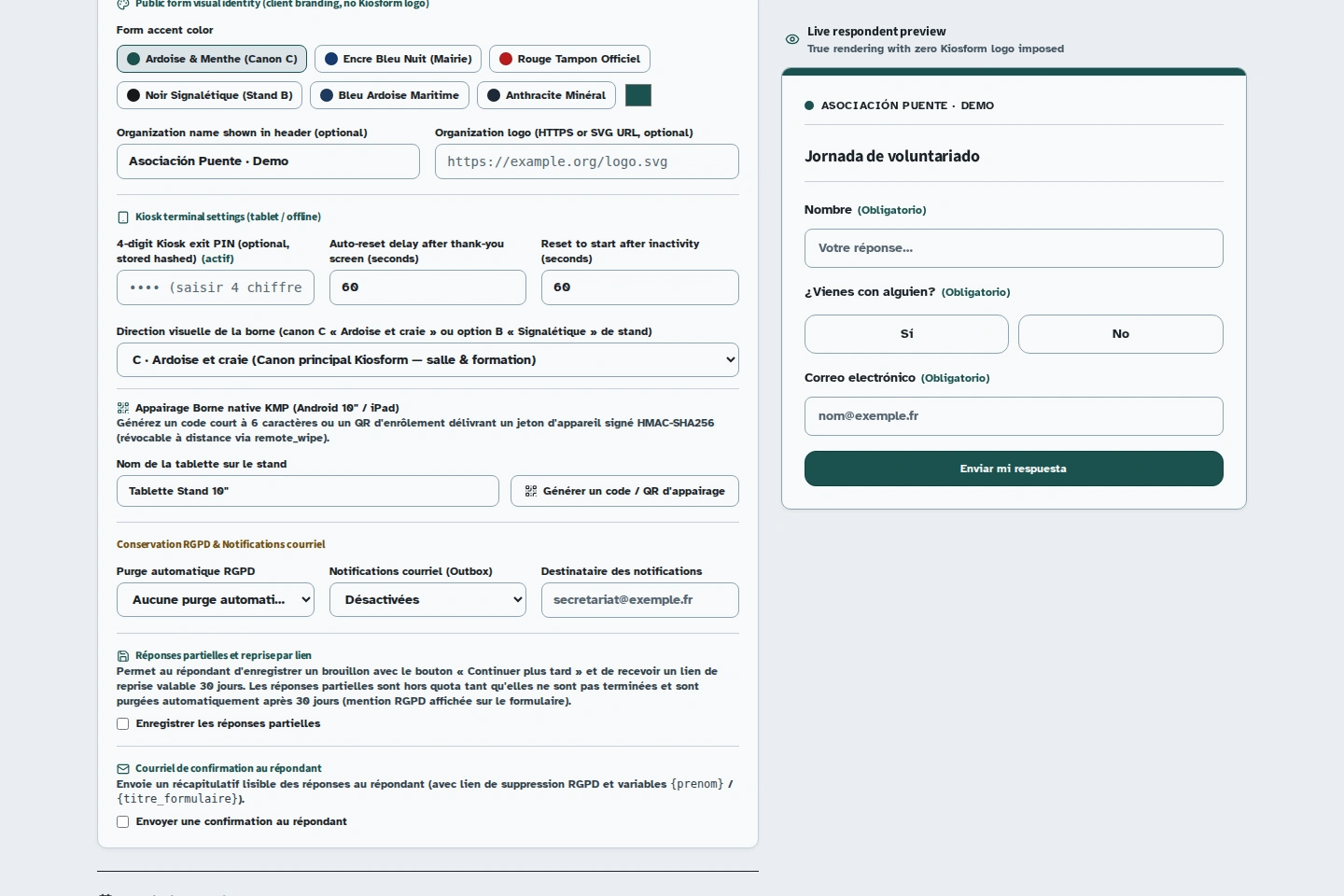
En los ajustes del quiosco del formulario, introduzca el PIN de salida de cuatro dígitos y publique el formulario. Este PIN servirá para preparar el control de salida sin conexión de la tableta.
Crear un código de vinculación
En la misma pantalla, rellene «Nom de la tablette sur le stand» (nombre de la tableta en el puesto) y pulse «Générer un code / QR d'appairage» (generar un código o QR de vinculación). Aparecerá un código corto de seis caracteres.
Vincular la tableta
En el quiosco Android, introduzca el código en «Code court d'appairage (6 caractères)» (código corto de vinculación, 6 caracteres) y elija «Appairer la tablette» (vincular la tableta). Introduzca el PIN del operador del formulario cuando se le solicite. La tableta cargará los formularios disponibles.
Preparar el formulario
Seleccione el formulario que se mostrará. Envíe una respuesta de prueba, desconecte la red y envíe otra. El aviso debe mostrar la respuesta pendiente. Una plaza o una posición en la lista de espera solo se confirma cuando el servidor recibe la respuesta.
Sincronizar y terminar
Restablezca la conexión e inicie la sincronización si hace falta. Compruebe que aparece «0 en attente» (0 pendientes) y confirme que las respuestas figuran en el espacio de organización. Para salir, utilice «Quitter (PIN)» (salir con PIN) e introduzca el PIN del operador.
Revocar el acceso de una tableta
En la página de respuestas del formulario, busque la tableta en la lista de dispositivos y utilice «Révoquer» (revocar). La próxima vez que el quiosco contacte con el servidor, aplicará la revocación y borrará los datos locales afectados.
Sincronice y compruebe las respuestas antes de revocar una tableta que vaya a retirar. Una respuesta que solo existe en el dispositivo no se ha recibido.
Si surge un problema
El código de vinculación se rechaza
Genere un código nuevo desde el formulario correcto e inténtelo de nuevo con la tableta conectada. El código de vinculación de seis caracteres y el PIN del operador de cuatro dígitos tienen funciones diferentes.