Collecte sur place
Préparer et appairer une borne Android
La borne Android télécharge les formulaires et conserve les réponses sur l’appareil quand la connexion manque.
Mis à jour le
Avant de commencer
- Installez la version de la borne fournie pour votre organisation.
- Gardez la tablette connectée pendant l’appairage et le téléchargement.
Les étapes
Préparer le code opérateur
Dans les paramètres de borne du formulaire, renseignez le code de sortie à quatre chiffres et publiez le formulaire. Ce code servira à préparer la sortie hors ligne de la tablette.
Créer un appairage
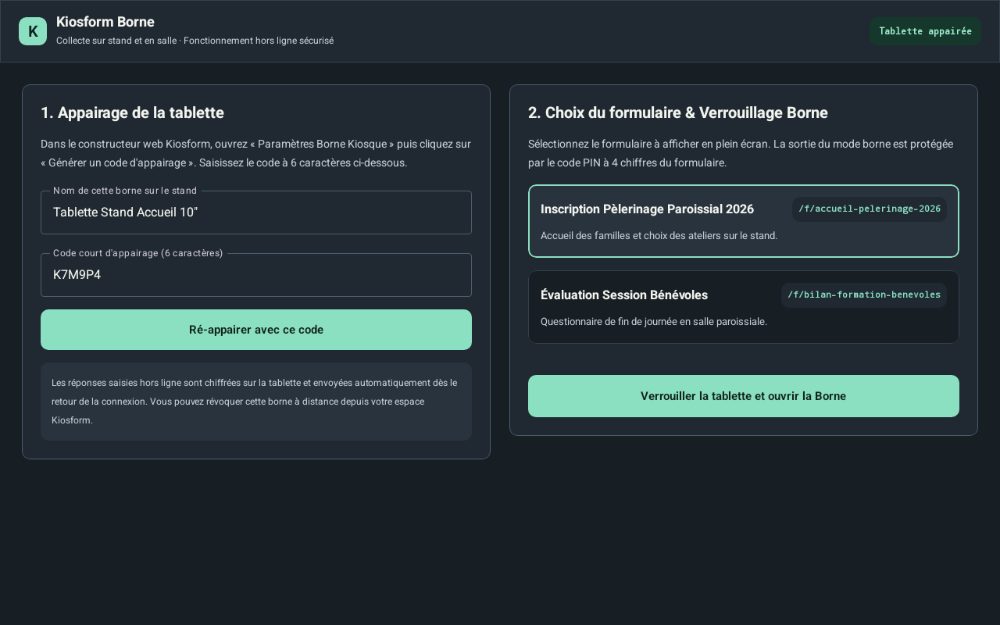
Dans le même écran, renseignez « Nom de la tablette sur le stand » puis cliquez sur « Générer un code / QR d’appairage ». Un code court à six caractères apparaît.
Appairer la tablette
Dans la borne Android, saisissez le code dans « Code court d’appairage (6 caractères) » puis choisissez « Appairer la tablette ». Renseignez le code opérateur du formulaire quand il est demandé. La tablette charge les formulaires disponibles.
Préparer le formulaire
Sélectionnez le formulaire à afficher. Faites une réponse d’essai, puis coupez le réseau et faites-en une seconde. La bannière doit signaler la réponse en attente ; une place ou un rang d’attente ne sera confirmé qu’après réception par le serveur.
Synchroniser et terminer
Rétablissez le réseau et lancez la synchronisation si nécessaire. Vérifiez « 0 en attente » et les réponses reçues dans l’espace organisateur. Pour sortir, utilisez « Quitter (PIN) » et le code opérateur.

Révoquer une tablette
Dans la page des réponses du formulaire, retrouvez la tablette dans la liste des appareils puis utilisez « Révoquer ». À sa prochaine communication avec le serveur, la borne applique la révocation et efface les données locales concernées.
Synchronisez et contrôlez les réponses avant de révoquer une tablette que vous récupérez. Une réponse encore uniquement sur l’appareil n’est pas une réponse reçue.
En cas de difficulté
Le code d’appairage est refusé
Générez un nouveau code depuis le bon formulaire et recommencez avec la tablette connectée. Le code d’appairage à six caractères et le code opérateur à quatre chiffres ont des rôles différents.