
Votre feuille de présence, signée sur tablette.
Le matin de la formation, la liste est déjà sur la tablette. Chacun retrouve son nom et signe du doigt. En fin de séance, vous exportez votre feuille d’émargement en PDF.
Dans l’application
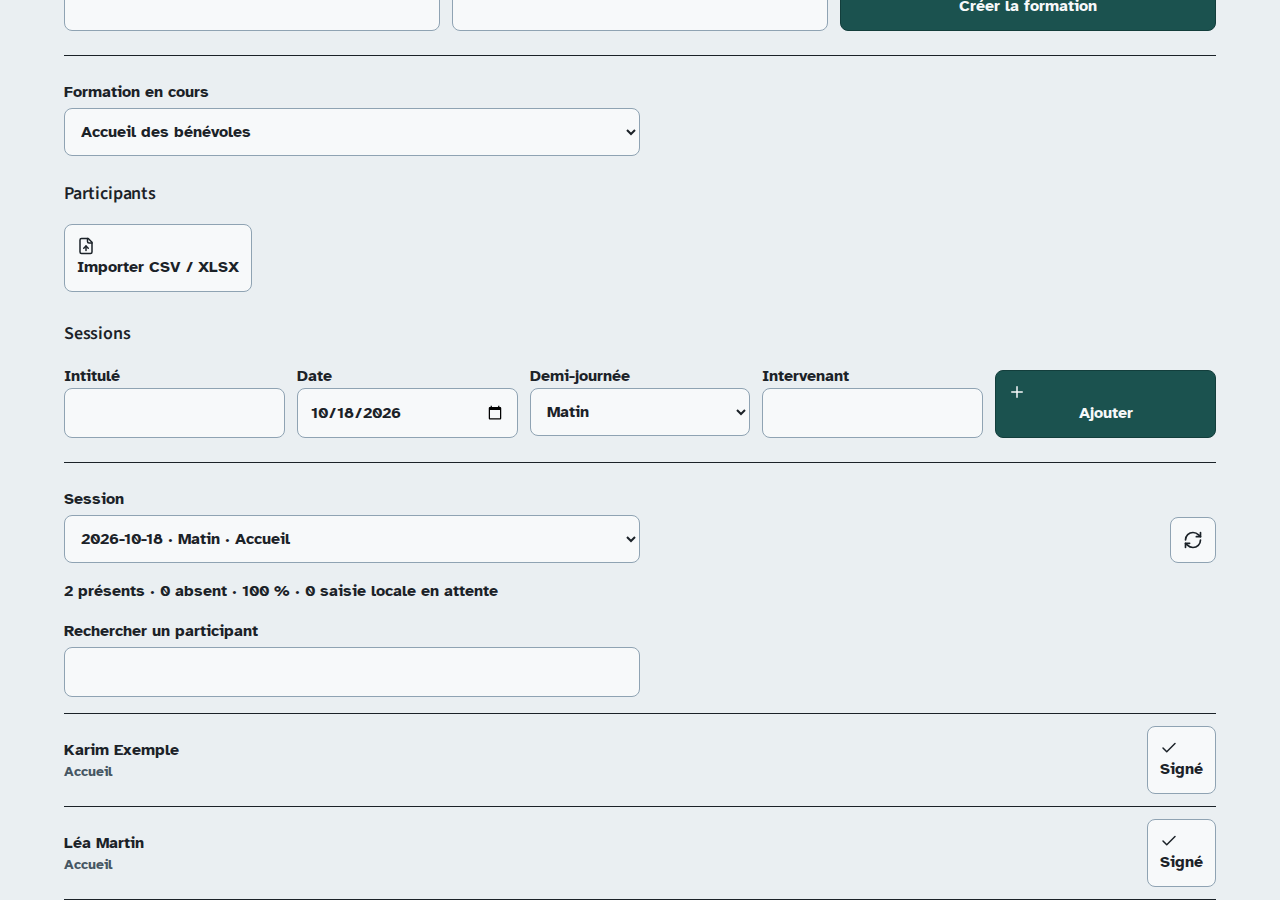
Deux signatures, deux présences dans votre espace.
Léa Martin puis Karim Exemple tracent et confirment leur signature. Le compteur passe de zéro à deux présences reçues. Vous retrouvez le suivi de la séance dans votre espace organisateur.
Version web en mode collecte · Données de démonstration.
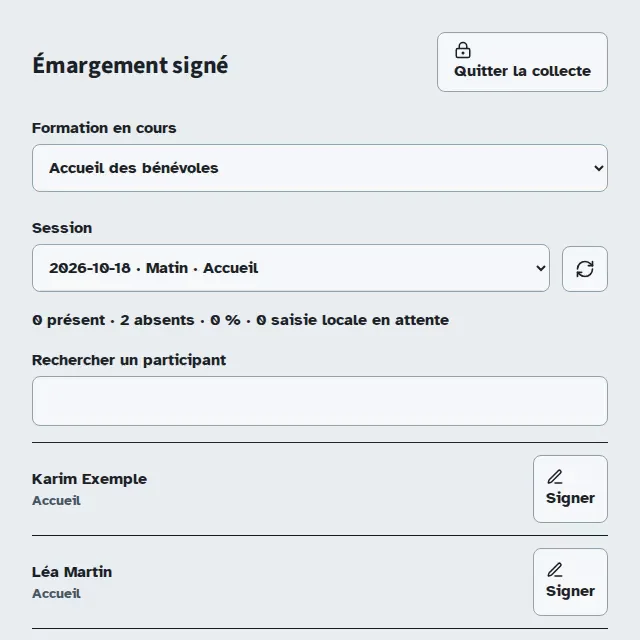
Animation indisponible. L’image reste affichée.
À l’accueil d’une formation
Une liste prête avant l’arrivée du groupe.
Ouvrez la séance du jour sur la tablette et installez-la à l’accueil. Les participants retrouvent leur nom dans la liste. Chacun signe et confirme son tracé avant de rejoindre le groupe.
Pendant l’accueil, le compteur vous aide à suivre les arrivées. Vous savez quelles présences ont été reçues et pouvez vous concentrer sur les personnes encore attendues.
- Formation
- Accueil des bénévoles, organisée par l’Atelier du Parc.
- Séance
- La date, l’intitulé et l’intervenant réunis dans une même séance.
- Participants attendus
- Léa Martin et Karim Exemple, importés avant l’ouverture.
- Au moment de signer
- Chacun vérifie son nom, signe du doigt et confirme. Le compteur des présences se met à jour après réception.
Votre émargement en trois étapes.
Préparer la séance
Créez votre formation et ses séances. Importez les participants depuis votre fichier CSV ou XLSX : la liste vous attendra au moment de l’accueil.
Recueillir la signature
Préparez et appairez la tablette en ligne. Chaque participant retrouve son nom, signe du doigt et confirme. La liste réapparaît pour accueillir la personne suivante.
Vérifier puis exporter
Retrouvez les présences reçues dans votre espace. Après synchronisation, téléchargez la feuille d’émargement PDF de la séance pour la classer ou la transmettre.
Préparez la liste une fois, retrouvez-la à chaque séance.
Votre fichier de participants sert de point de départ. Importez-le en CSV ou XLSX, puis relisez les noms dans Kiosform. Les séances regroupent les informations utiles pour organiser votre formation.
Le jour venu, la personne chargée de l’accueil ouvre la bonne séance. Le parcours de signature reste le même pour chaque participant.
Le PDF vous attend dans votre espace.
Une fois la tablette synchronisée, vérifiez les présences reçues et téléchargez le PDF de la séance. Vous disposez d’un document à classer avec votre dossier de formation.
Les questions avant la première séance.
Puis-je préparer plusieurs séances pour une formation ?
Oui. Ajoutez les dates, les intitulés et les intervenants de vos séances. Importez les participants en CSV ou XLSX, puis ouvrez la séance concernée sur la tablette le jour venu.
Quel type de signature Kiosform recueille-t-il ?
Il s’agit d’une signature électronique simple, adaptée aux feuilles de présence ; elle n’est pas qualifiée au sens d’eIDAS.
Que se passe-t-il si le réseau coupe ?
Sur une tablette préparée en ligne et appairée, les signatures restent enregistrées sur l’appareil pendant la coupure. Au retour du réseau, synchronisez la tablette et vérifiez les présences reçues dans votre espace avant l’export.
Où retrouver les documents de la séance ?
Dans votre espace organisateur, ouvrez la séance pour consulter les présences et télécharger son PDF. Les exports CSV et XLSX vous permettent aussi de reprendre les données dans vos outils habituels.
Préparez votre formulaire dans Kiosform.
Vous choisissez les questions, vérifiez l’aperçu et publiez quand votre formulaire est prêt.
Créer mon formulaireConsulter les offresSur le terrain
Préparer votre prochaine rencontre.
Formulaires sur tablette
Préparer la borne, recueillir les réponses et vérifier leur envoi au retour du réseau.
Inscriptions associatives
Préparer une rencontre, mobiliser des bénévoles et demander les informations utiles.
Inscriptions à un événement
Répartir les participants par créneau, suivre les places et gérer les désistements.
Demandes d’adhésion
Recueillir une demande pour rejoindre votre association, puis la traiter avec votre équipe.
Satisfaction sur tablette
Demander un avis sur l’accueil ou une activité pendant que l’expérience est encore récente.