Raccolta sul posto
Configurare e associare un chiosco Android
Il chiosco Android scarica i moduli e conserva le risposte sul dispositivo quando non c'è connessione. Le impostazioni web includono comandi in inglese e in francese; i comandi citati del chiosco Android restano in francese. Qui li trovi con una spiegazione in italiano.
Aggiornato il
Prima di iniziare
- Installa la versione chiosco fornita alla tua organizzazione.
- Mantieni il tablet connesso durante l'associazione e il download dei moduli.
Passaggi
Imposta il PIN operatore
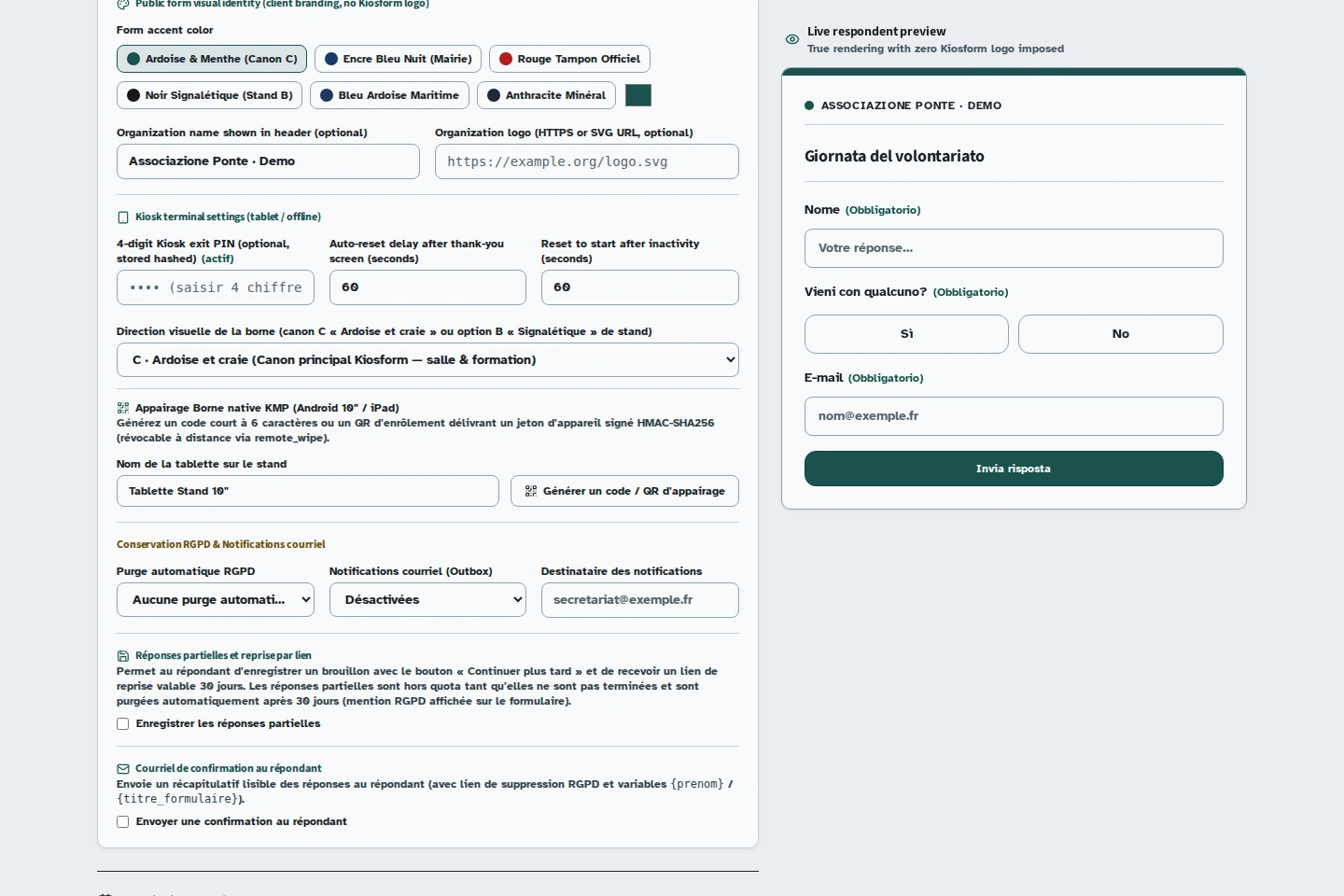
In “Kiosk terminal settings (tablet / offline)” (impostazioni del chiosco per tablet e uso offline), inserisci il PIN di uscita di quattro cifre e usa “Publish” (pubblica). Questo PIN servirà a configurare l'uscita offline del tablet.
Crea un codice di associazione
Nella stessa schermata, compila “Nom de la tablette sur le stand” (nome del tablet allo stand), poi fai clic su “Générer un code / QR d'appairage” (genera un codice / QR di associazione). Appare un codice breve di sei caratteri.
Associa il tablet
Nel chiosco Android, inserisci il codice in “Code court d'appairage (6 caractères)” (codice breve di associazione, 6 caratteri), poi scegli “Appairer la tablette” (associa il tablet). Quando richiesto, inserisci il PIN operatore del modulo. Il tablet carica i moduli disponibili.
Prepara il modulo
Seleziona il modulo da visualizzare. Invia una risposta di prova, poi disconnetti la rete e inviane un'altra. Il banner deve mostrare la risposta in attesa. Un posto o una posizione in lista d'attesa vengono confermati solo quando il server riceve la risposta.
Sincronizza e concludi
Ripristina la connessione e avvia la sincronizzazione, se necessario. Controlla che compaia “0 en attente” (0 in attesa) e verifica che le risposte appaiano nello spazio di lavoro dell'organizzatore. Per uscire, usa “Quitter (PIN)” (esci con PIN) e inserisci il PIN operatore.
Revocare l'accesso a un tablet
Nella pagina delle risposte del modulo, trova il tablet nell'elenco dei dispositivi e usa “Révoquer” (revoca). Al contatto successivo con il server, il chiosco applica la revoca e cancella i dati locali interessati.
Sincronizza e controlla le risposte prima di revocare un tablet che stai ritirando. Una risposta presente solo sul dispositivo non è stata ricevuta.
In caso di difficoltà
Il codice di associazione viene rifiutato
Genera un nuovo codice dal modulo corretto e riprova con il tablet connesso. Il codice di associazione di sei caratteri e il PIN operatore di quattro cifre hanno funzioni diverse.