
Risposte e attività successive
Esportare ed eliminare i dati personali
La tua organizzazione sceglie quali dati raccogliere e gestisce le richieste dei partecipanti. Gli strumenti descritti qui si trovano nel tuo spazio di lavoro dell'organizzatore. Alcuni comandi GDPR e le voci di navigazione restano in inglese; l'impostazione di conservazione è in francese. Qui trovi le diciture effettive con una spiegazione in italiano.
Aggiornato il
Prima di iniziare
- Verifica l'identità della persona e l'ambito della richiesta secondo la tua procedura abituale.
Passaggi
Trova le risposte della persona
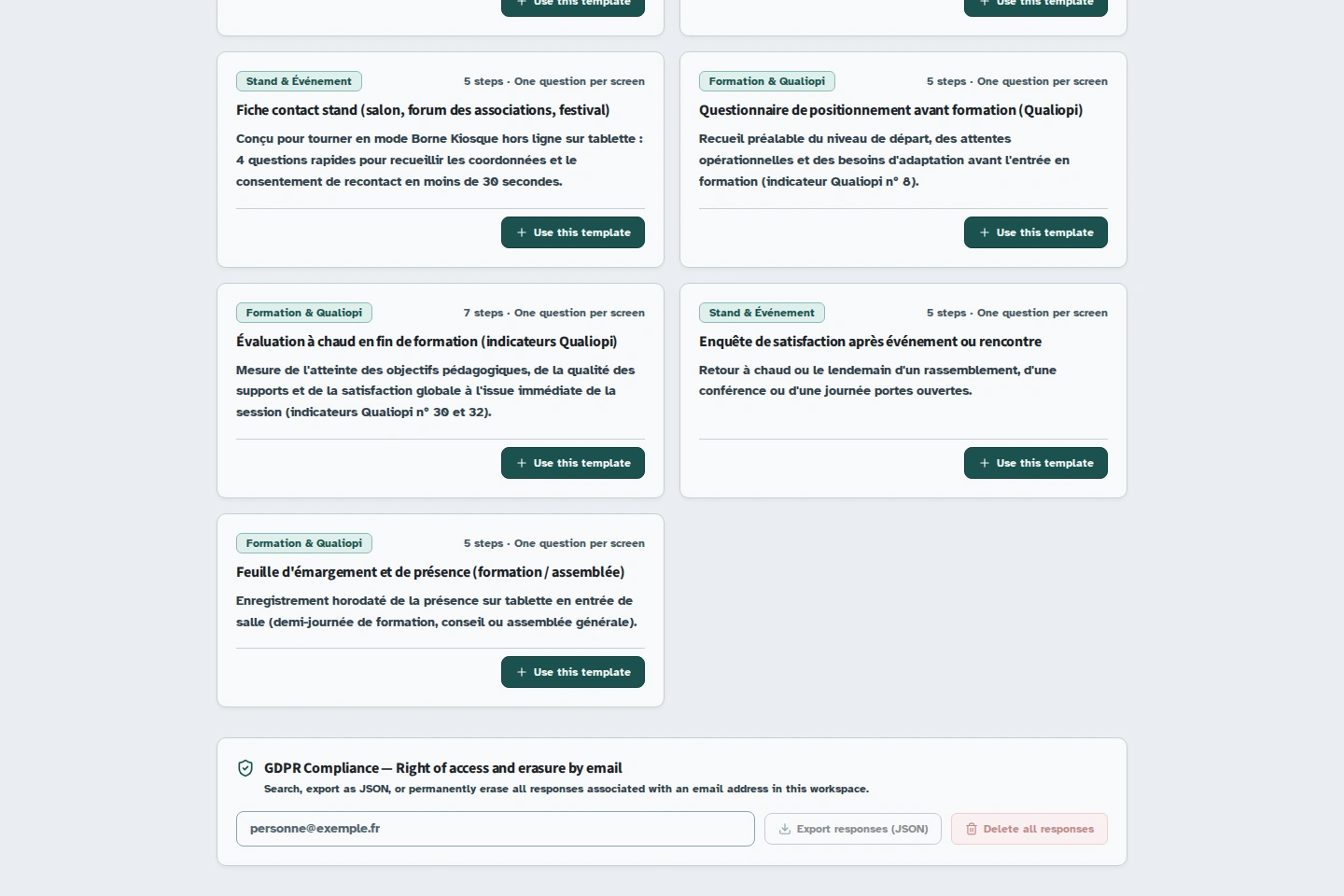
Nella dashboard dello spazio di lavoro, trova “GDPR Compliance — Right of access and erasure by email” (conformità GDPR: diritto di accesso e cancellazione tramite email) e inserisci l'indirizzo email interessato. La ricerca è limitata allo spazio di lavoro attualmente selezionato.
Esporta prima di eliminare
Usa “Export responses (JSON)” (esporta le risposte in JSON). Controlla l'esportazione visualizzata per verificare di avere le risposte corrette. Se non è stato raccolto un indirizzo email, potrebbe essere necessario cercare manualmente nelle risposte del modulo.
Elimina le risposte interessate
Dopo la verifica, usa “Delete all responses” (elimina tutte le risposte) per l'indirizzo specificato, oppure “Delete (GDPR)” (elimina ai sensi del GDPR) su una singola risposta. Leggi e conferma la richiesta di eliminazione. L'azione è definitiva.
Imposta il periodo di conservazione
Nell'editor, scegli “Purge automatique RGPD” (eliminazione automatica GDPR), poi un periodo di 30, 90 o 365 giorni. Usa “Save” (salva) per salvare l'impostazione. Le risposte scadute possono essere eliminate. Verifica gli obblighi di conservazione della tua organizzazione prima di ridurre questo periodo.
Ricorda le altre copie
Controlla anche le esportazioni, le cartelle condivise e gli strumenti che ricevono i webhook. L'eliminazione dei dati in Kiosform non cancella queste copie.
L'eliminazione dell'account si trova nell'area di eliminazione in “Account & Members” (account e membri). In quell'area è richiesta un'esportazione preventiva. Non confondere l'eliminazione dell'account con quella di una singola risposta.
In caso di difficoltà
L'esportazione per email è vuota
Controlla lo spazio di lavoro e l'indirizzo inserito. La ricerca non può collegare automaticamente una persona a una risposta che non contiene quell'indirizzo.