
Risposte e attività successive
Consultare le risposte ed esportare i risultati
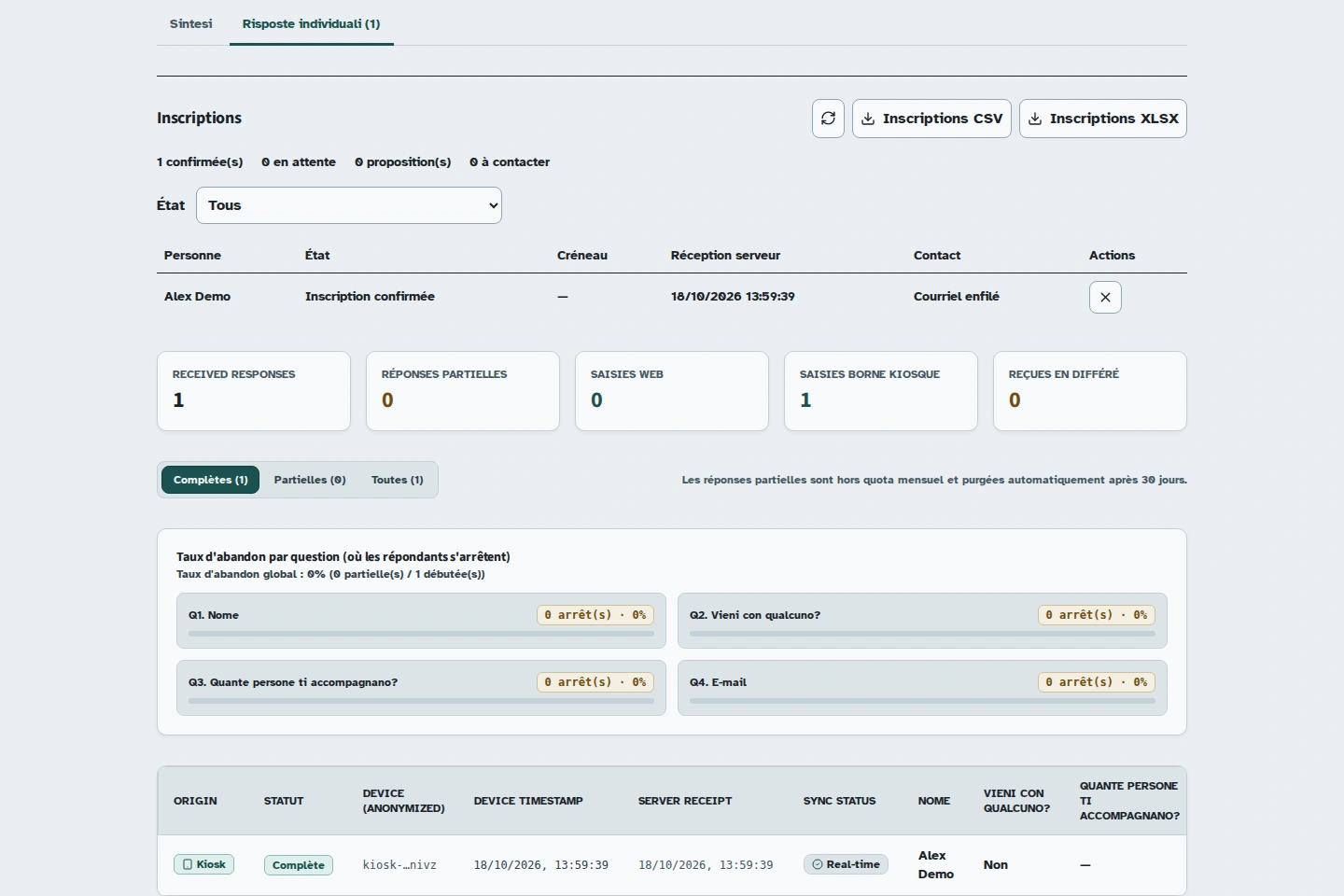
La pagina delle risposte riunisce il riepilogo e le risposte individuali. Il conteggio riflette ciò che il server ha effettivamente ricevuto. Le schede sono in italiano, ma i comandi di esportazione restano in inglese e alcuni filtri in francese: qui trovi le diciture effettive con una spiegazione in italiano.
Aggiornato il
Prima di iniziare
- Deve essere stata inviata almeno una risposta al modulo.
Passaggi
Apri le risposte
Dall'elenco dei moduli o dall'editor, apri “Risposte” per il modulo. Appaiono il conteggio totale e le schede di consultazione.
Consulta il riepilogo
Apri “Sintesi” per vedere la distribuzione delle risposte a ogni domanda. Le domande e i filtri disponibili dipendono dal contenuto del modulo.
Leggi le risposte individuali
Scegli “Risposte individuali”. Controlla la data, la provenienza dal web o dal chiosco e i valori ricevuti. Se usi le risposte parziali, scegli il filtro appropriato tra “Complètes” (complete), “Partielles” (parziali) e “Toutes” (tutte) prima di interpretare il numero di risposte complete.
Esporta
Fai clic su “Export CSV” (esporta CSV), “Export XLSX” (esporta XLSX) o “Export JSON” (esporta JSON). Il browser scarica il file. Aprilo e controlla una riga nota prima di condividerlo con il tuo gruppo di lavoro.
Quale formato scegliere?
Le esportazioni restano copie separate. Eliminare i dati in Kiosform non elimina un file già scaricato o condiviso.
- CSV: una tabella di dati da aprire o importare in un foglio di calcolo.
- XLSX: una cartella di lavoro da aprire in Excel o LibreOffice.
- JSON: dati strutturati per uso tecnico.
In caso di difficoltà
Manca una risposta del chiosco
Controlla prima lo stato di sincronizzazione sul dispositivo. Una compilazione in attesa non è ancora inclusa nel conteggio delle risposte ricevute.