
Réponses et suivi
Lire les réponses et exporter vos résultats
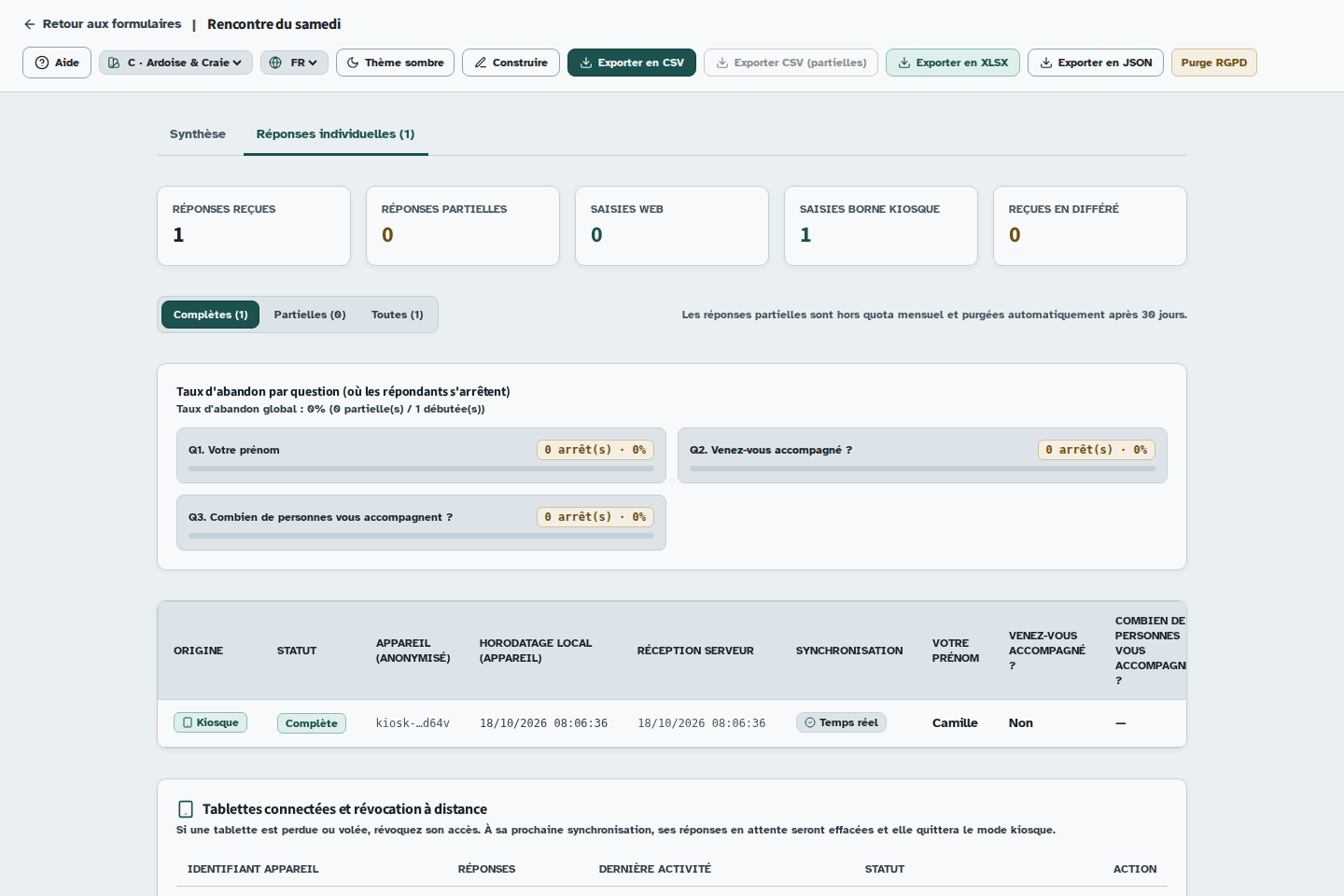
La page des réponses réunit la synthèse et les réponses individuelles. Le compteur indique ce que le serveur a effectivement reçu.
Mis à jour le
Avant de commencer
- Au moins une réponse a été envoyée au formulaire.
Les étapes
Ouvrir les réponses
Depuis la liste ou le constructeur, ouvrez les réponses du formulaire. Le compteur total et les onglets de consultation apparaissent.
Consulter la synthèse
Ouvrez la synthèse pour lire la répartition des réponses par question. Les questions et les filtres disponibles dépendent du contenu du formulaire.
Lire les réponses individuelles
Choisissez les réponses individuelles. Vérifiez la date, l’origine web ou borne et les valeurs reçues. Si vous utilisez les réponses partielles, choisissez le filtre adapté avant d’interpréter le nombre de réponses terminées.
Exporter
Cliquez sur « Exporter en CSV », « Exporter en XLSX » ou « Exporter en JSON ». Le navigateur télécharge le fichier. Ouvrez-le et vérifiez une ligne connue avant de le communiquer à votre équipe.
Quel format choisir ?
Les données exportées restent des copies : une suppression dans Kiosform ne supprime pas un fichier déjà téléchargé ou transmis.
- CSV : une table de données à ouvrir ou à importer dans un tableur.
- XLSX : un classeur à ouvrir dans Excel ou LibreOffice.
- JSON : des données structurées pour une reprise technique.
En cas de difficulté
Une réponse de borne n’apparaît pas
Vérifiez d’abord son état de synchronisation sur l’appareil. Une saisie en attente n’est pas encore comptée parmi les réponses reçues.