
Raccolta sul posto
Preparare una sessione e raccogliere le firme di presenza
La gestione delle presenze riunisce un corso di formazione, i partecipanti e le sessioni. La raccolta delle firme su tablet usa un'interfaccia separata dallo spazio di lavoro dell'organizzatore. I comandi di gestione e raccolta restano in francese: qui li trovi con una spiegazione in italiano.
Aggiornato il
Prima di iniziare
- Apri la gestione delle presenze del modulo dal tuo spazio di lavoro.
- Tieni a portata di mano il PIN operatore del modulo per il tablet di raccolta.
Passaggi
Crea il corso di formazione
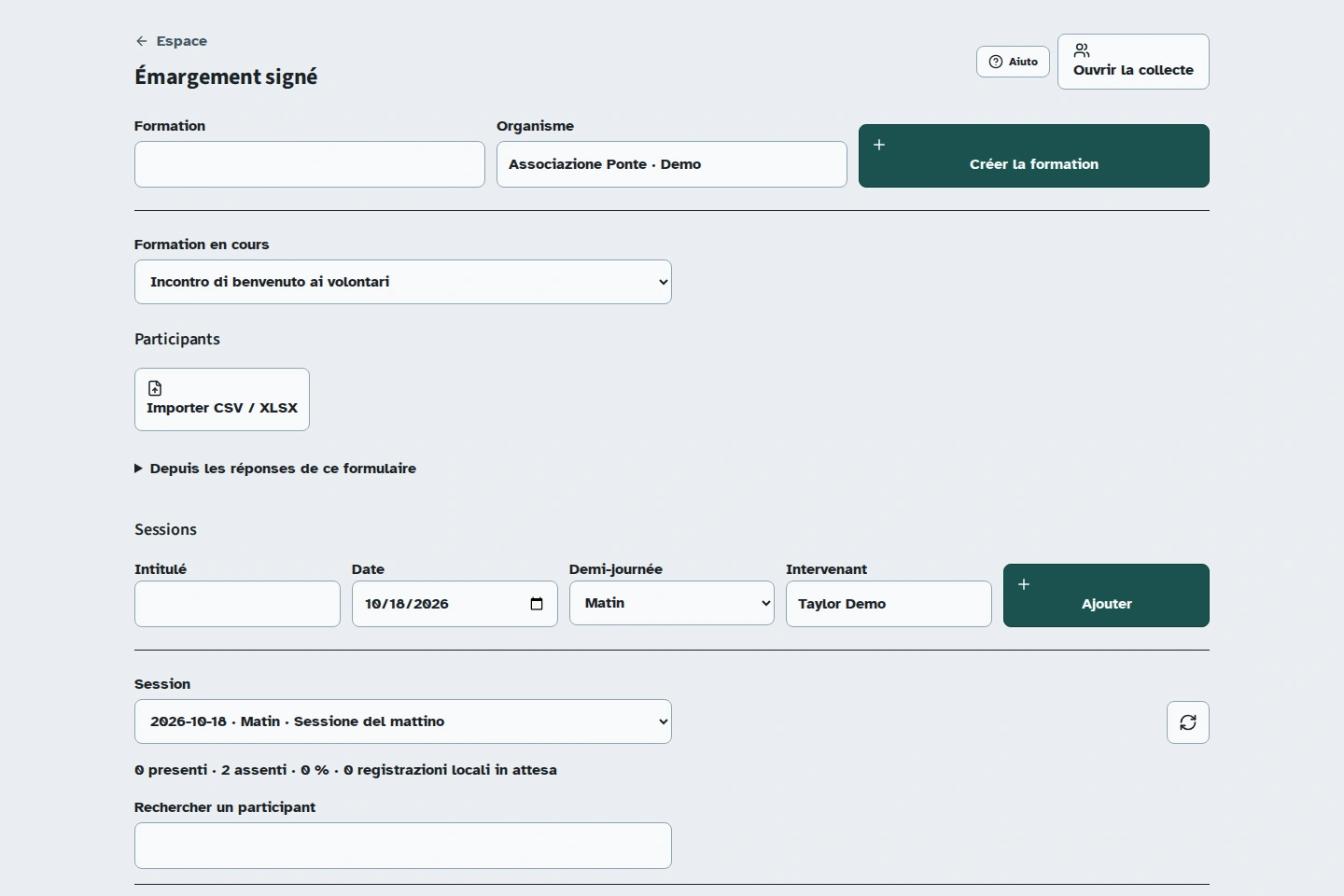
Compila “Formation” (corso di formazione) e “Organisme” (ente), poi usa “Créer la formation” (crea il corso di formazione). Le sezioni “Participants” (partecipanti) e “Sessions” (sessioni) diventano disponibili.
Importa i partecipanti
Nella sezione “Participants” (partecipanti), usa “Importer CSV / XLSX” (importa CSV / XLSX). Controlla nomi e gruppi prima di continuare. Correggi il file o l'associazione delle colonne se manca un nome.
Aggiungi una sessione
Inserisci titolo, data, mezza giornata e docente della sessione, poi fai clic su “Ajouter” (aggiungi). Seleziona la sessione dall'elenco.
Apri la raccolta delle firme
Sul tablet preparato online, fai clic su “Ouvrir la collecte” (apri la raccolta). Inserisci il PIN operatore e usa “Préparer et verrouiller” (prepara e blocca). La raccolta sostituisce la sessione dell'organizzatore su questo dispositivo.
Raccogli e controlla le firme
Seleziona il partecipante e chiedigli di tracciare la firma e di confermare con “Confirmer ma signature” (conferma la mia firma). Il conteggio delle presenze si aggiorna. Quando torna la connessione, sincronizza e controlla le presenze ricevute nel tuo spazio di lavoro dell'organizzatore.
Esporta il registro presenze
Nella gestione delle presenze, scegli la sessione e usa il pulsante “PDF” nella sezione “Exports et annotations” (esportazioni e annotazioni). Controlla data, mezza giornata, partecipanti e firme prima di condividere il registro.
Cosa contiene il registro
Il registro riporta la firma, l'ora in cui è stata inserita e l'ora in cui è stata ricevuta. Si tratta di una firma elettronica semplice, non di una firma elettronica qualificata ai sensi di eIDAS. Per la formazione finanziata, chiedi all'ente finanziatore quali prove di presenza richiede.
In caso di difficoltà
Una firma è ancora in attesa sul tablet
Riconnetti il tablet e controlla la sessione interessata. Non cancellare i dati memorizzati finché la presenza non appare nello spazio di lavoro dell'organizzatore.