
Organiser un repas partagé
Salades, desserts, matériel : préparez la liste de votre repas d’association ou d’église et les quantités attendues. Chaque participant choisit ce qu’il apporte ; vous retrouvez les apports confirmés dans votre espace.
Publication avec Pro, Pass événement 30 jours ou Réseau. Consultez les offres pour choisir celle de votre événement.
- Hébergement dans l’UE
- Outils RGPD intégrés
- Sans traceur publicitaire
Une liste précise avant de partager le lien
Décrivez l’unité attendue : un gâteau pour huit personnes, un saladier ou une bouteille. La quantité indique combien de participants peuvent prendre cet élément. Chacun prend une unité de chaque élément choisi.
Exemple fictif de repas, indépendant des disponibilités de votre événement
- Salade à partager
- 1 apport attendu
- Dessert pour huit personnes
- 2 apports attendus
- Grand saladier
- 1 apport attendu
Préparer la liste et inviter les participants
Définir les apports
Ajoutez les éléments et leur quantité dans le formulaire. Plusieurs listes peuvent séparer le repas du matériel.
Partager le formulaire
Envoyez le lien ou le QR code. Les participants voient le reste disponible ; un élément épuisé reste visible avec la mention « déjà pris ».
Vérifier les confirmations
À l’envoi, le serveur vérifie tous les choix ensemble. Si un élément vient d’être pris, aucun des choix n’est réservé : la personne peut choisir à nouveau en conservant sa saisie.
Retrouver qui apporte quoi
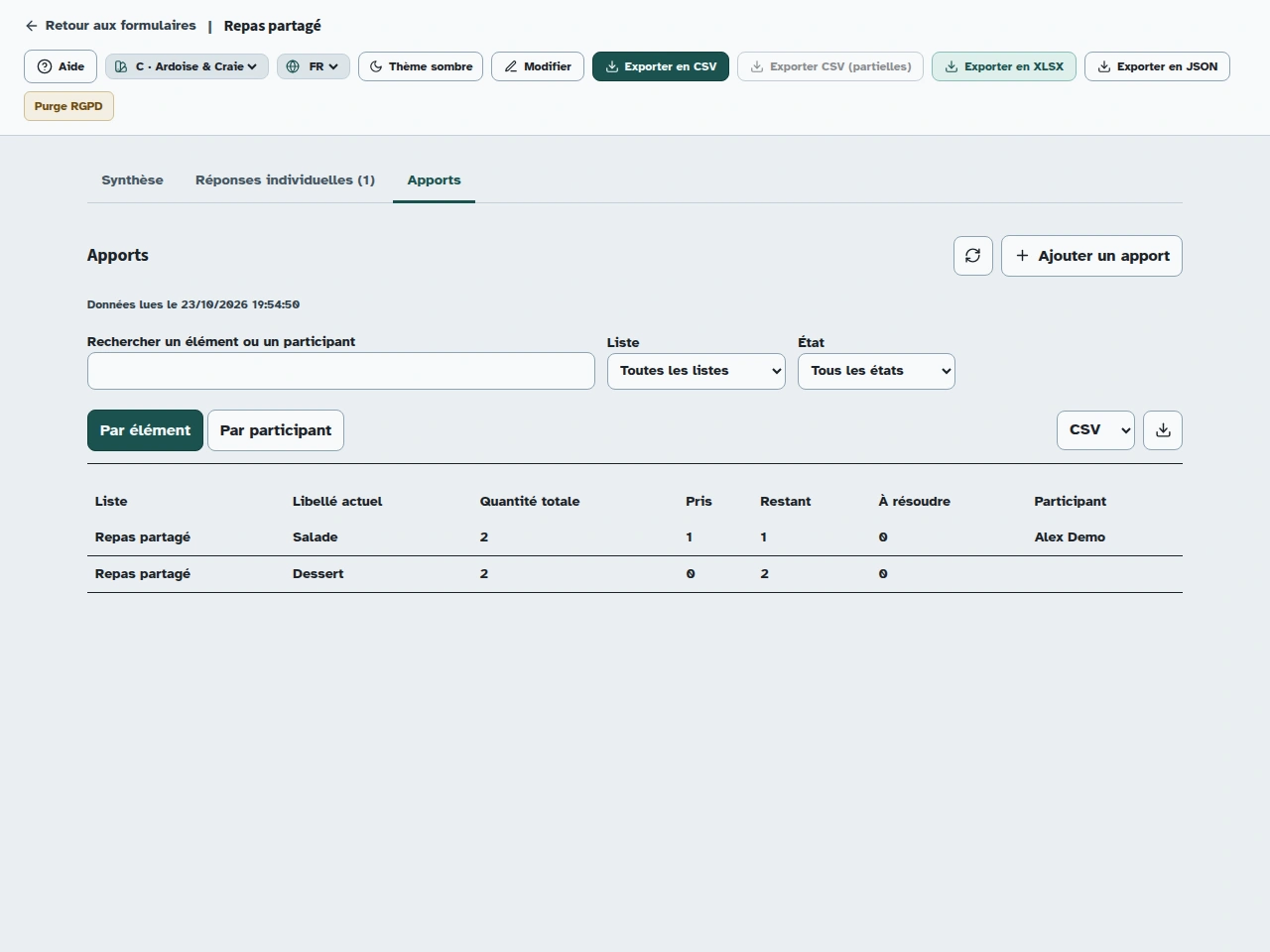
Dans votre espace privé, consultez les apports par élément ou par participant, les quantités restantes et les choix à résoudre. Les exports CSV et XLSX servent à préparer votre accueil avec l’équipe autorisée.
Après l’envoi en ligne, le participant voit un lien personnel à conserver : il n’est pas envoyé par courriel. Ce lien permet d’annuler un apport et de rendre l’unité confirmée disponible. En cas de changement d’élément, l’ancien choix est conservé si le nouveau n’est plus disponible.
Apports sur borne : fonctionnement prévu
Lorsque l’interface native sera disponible, une demande enregistrée sans réseau ne réservera aucun élément. Au retour de la connexion, tous ses choix seront confirmés ensemble si les quantités le permettent. Si un seul manque, l’ensemble restera à résoudre par l’organisateur, sans réservation partielle.
L’interface de contribution sur borne est encore en préparation. Cet aperçu ne vaut pas validation sur tablette ; la recette sur appareil reste nécessaire avant son ouverture.
Les noms publics restent un choix
La disponibilité publique affiche les quantités. Un nom affiché demande l’accord du participant, même si l’organisateur a activé cette option. Il peut retirer ce nom plus tard sans annuler son apport. Les adresses et les liens personnels restent privés.
Questions sur les apports
Peut-on choisir plusieurs éléments ?
Oui, si l’organisateur l’autorise : par exemple un dessert et un saladier. Chaque réponse peut prendre une unité de chaque élément, pas plusieurs unités du même élément.
Que se passe-t-il si deux personnes prennent le dernier dessert ?
Seule la première demande confirmée par le serveur prend cette unité. L’autre personne retrouve les disponibilités mises à jour et peut adapter ses choix.
Les participants peuvent-ils ajouter leur propre idée ?
Cette première version utilise la liste fixe préparée par l’organisateur. L’ajout libre d’éléments par les participants n’est pas proposé ici.
Que devient une liste publiée après un changement d’offre ?
Une liste déjà publiée continue de fonctionner tant que cette version reste en ligne. Publier ou republier une version contenant une liste d’apports demande une offre éligible.
Préparez votre formulaire dans Kiosform.
Vous choisissez les questions, vérifiez l’aperçu et publiez quand votre formulaire est prêt.
Créer mon formulaireConsulter les offresSur le terrain
Préparer votre prochaine rencontre.
Formulaires sur tablette
Préparer la borne, recueillir les réponses et vérifier leur envoi au retour du réseau.
Inscriptions associatives
Préparer une rencontre, mobiliser des bénévoles et demander les informations utiles.
Inscriptions à un événement
Répartir les participants par créneau, suivre les places et gérer les désistements.
Émargement et présence
Préparer les participants d’une séance, recueillir leur signature et retrouver les présences.
Demandes d’adhésion
Recueillir une demande pour rejoindre votre association, puis la traiter avec votre équipe.
Satisfaction sur tablette
Demander un avis sur l’accueil ou une activité pendant que l’expérience est encore récente.