Primi passi
Creare e pubblicare un modulo
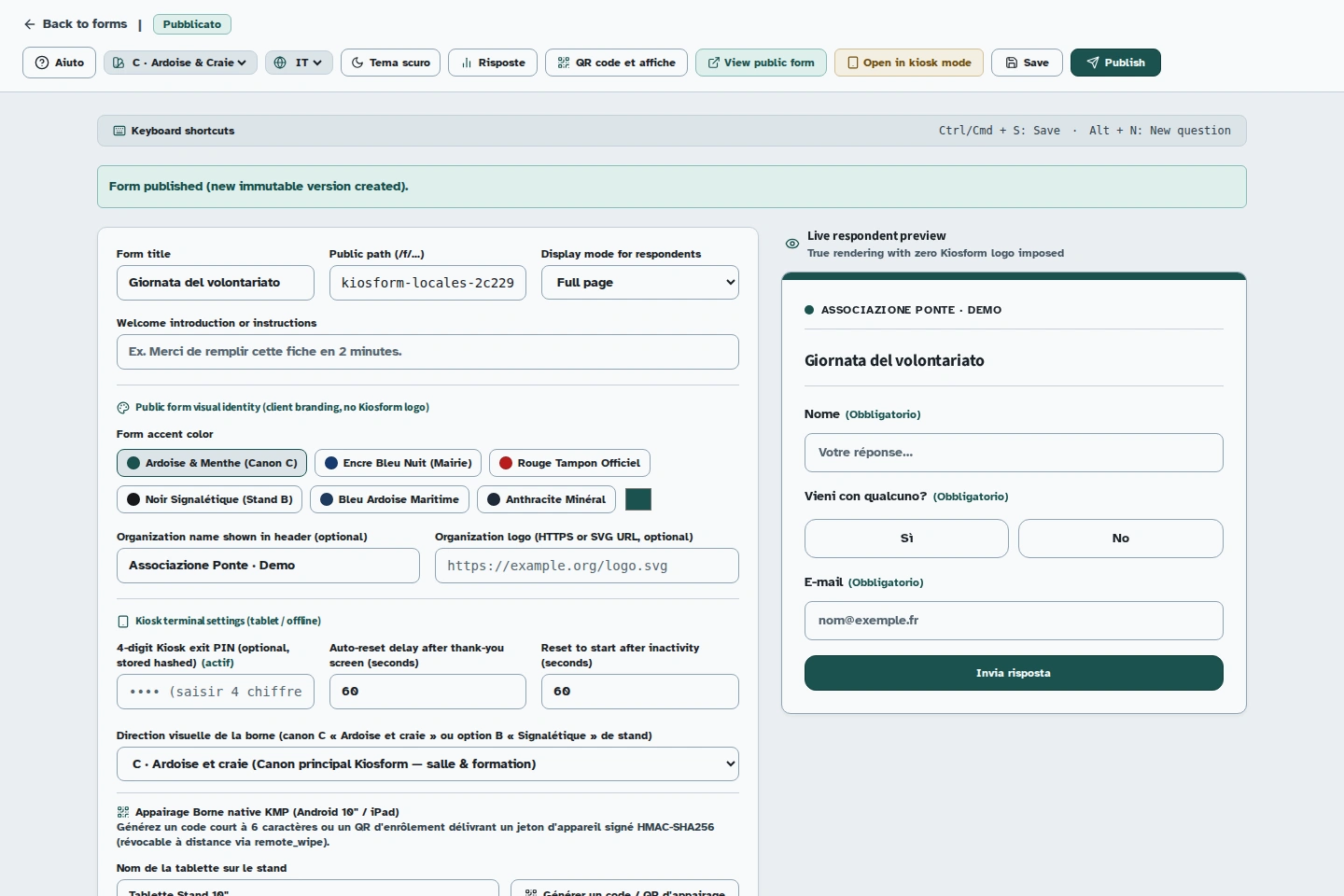
Prepara le domande nel tuo spazio di lavoro. La pubblicazione rende disponibile ai partecipanti una versione del modulo. Anche con l'italiano selezionato, diversi comandi dell'editor restano in inglese o in francese: qui li trovi come appaiono nell'app, con una spiegazione in italiano.
Aggiornato il
Prima di iniziare
- Accedi al tuo spazio di lavoro Kiosform.
- Scegli un titolo e le informazioni da raccogliere.
Passaggi
Inizia un nuovo modulo
Dall'elenco dei moduli, fai clic su “Nuovo modulo”. Inserisci un titolo e un percorso pubblico, scegli la modalità di visualizzazione e conferma con “Create and open builder” (crea e apri l'editor). Si apre l'editor.
Aggiungi le domande
In “Add an element” (aggiungi un elemento), scegli un tipo come “Short text” (testo breve) o “Email”. Sostituisci il testo in “Question prompt” (testo della domanda) e attiva “Required answer” (risposta obbligatoria), se necessario. La domanda appare nell'anteprima.
Prova il modulo
Usa “Live respondent preview” (anteprima in tempo reale per i partecipanti). Rispondi come un partecipante e prova le diverse scelte, soprattutto se hai aggiunto delle condizioni. Questa anteprima non invia alcuna risposta.
Pubblica
Fai clic su “Publish” (pubblica). Attendi lo stato “Pubblicato”: il link pubblico e “QR code et affiche” (codice QR e locandina) appaiono nell'intestazione.
Condividi la versione pubblicata
Apri il link pubblico e fai un ultimo controllo prima di condividerlo. Dopo aver apportato modifiche, fai di nuovo clic su “Publish” (pubblica) per renderle visibili. Il comando “Save” (salva) mantiene le modifiche solo nella bozza.
In caso di difficoltà
Il link pubblico non appare
Controlla che lo stato sia “Pubblicato”. Se compare un errore di validazione, correggi il campo indicato e usa di nuovo “Publish” (pubblica).
La mia ultima modifica non appare
Riapri l'editor e usa “Publish” (pubblica) per pubblicare la bozza aggiornata. Le risposte già ricevute restano associate alla loro versione del modulo.