Primeros pasos
Crear y publicar un formulario
Prepare las preguntas en su espacio de trabajo. Al publicar, una versión del formulario queda disponible para los participantes. Algunas etiquetas de la aplicación siguen en inglés o francés; aquí se conservan con una explicación en español.
Actualizado el
Antes de empezar
- Inicie sesión en su espacio de trabajo Kiosform.
- Decida el título y la información que necesita recoger.
Pasos
Crear un formulario
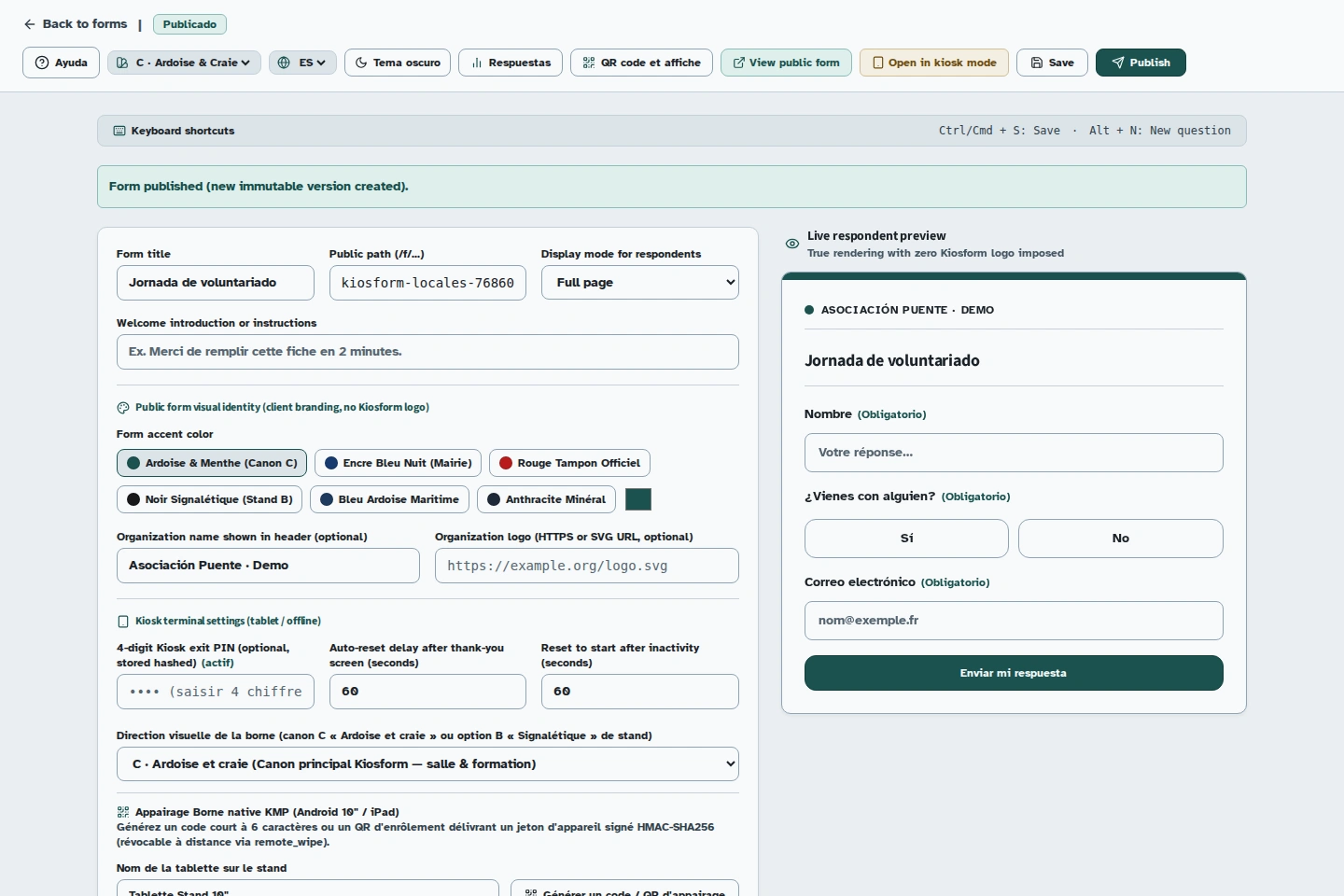
Desde la lista de formularios, pulse «Nuevo formulario». Introduzca el título y la ruta pública, elija el modo de visualización y confirme. Se abrirá el editor.
Añadir las preguntas
En «Add an element» (añadir un elemento), elija un tipo, como «Short text» (texto corto) o «Email» (correo electrónico). Cambie «Question prompt» (enunciado de la pregunta) y active «Required answer» (respuesta obligatoria) si hace falta. La pregunta aparecerá en la vista previa.
Probar el formulario
Utilice «Live respondent preview» (vista previa en directo del participante). Responda como un participante y pruebe las distintas opciones, sobre todo si ha añadido condiciones. Esta vista previa no envía ninguna respuesta.
Publicar
Pulse «Publish» (publicar). Espere a que aparezca el estado «Publicado»: el enlace público y «QR code et affiche» (código QR y cartel) aparecerán en la cabecera.
Compartir la versión publicada
Abra el enlace público y haga una última comprobación antes de compartirlo. Después de hacer cambios, vuelva a pulsar «Publish» (publicar) para que sean visibles. «Save» (guardar) por sí solo conserva los cambios en el borrador.
Si surge un problema
No aparece el enlace público
Compruebe que el estado sea «Publicado». Si aparece un error de validación, corrija el campo indicado y vuelva a publicar.
No aparece mi último cambio
Vuelva a abrir el editor y publique el borrador actualizado. Las respuestas ya recibidas siguen vinculadas a su versión del formulario.