Premiers pas
Créer et publier un formulaire
Vous préparez les questions dans votre espace. La publication rend une version du formulaire accessible aux participants.
Mis à jour le
Avant de commencer
- Connectez-vous à votre espace Kiosform.
- Préparez un titre et les informations à demander.
Les étapes
Ouvrir un nouveau formulaire
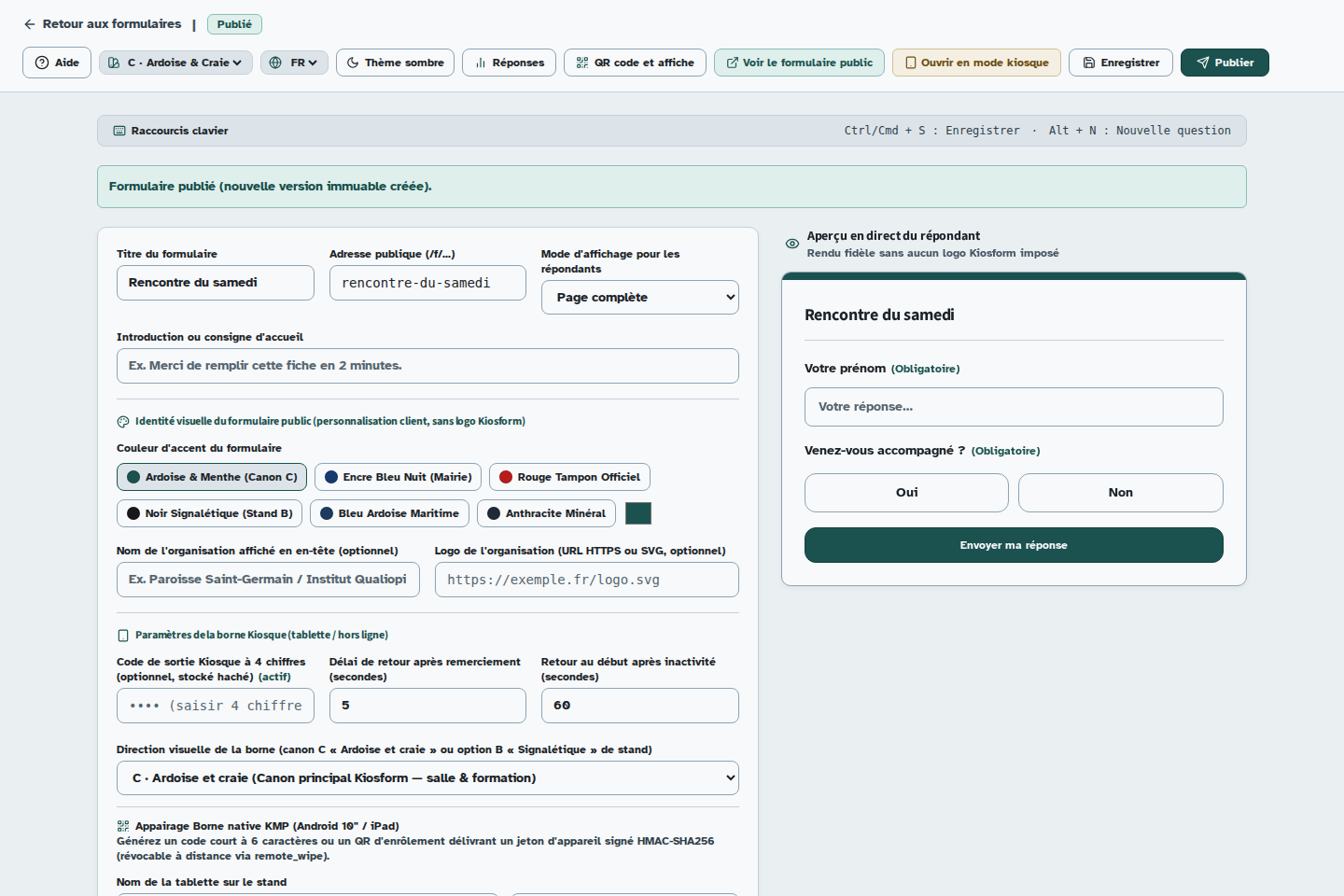
Depuis la liste des formulaires, cliquez sur « Nouveau formulaire ». Renseignez le titre et l’adresse publique, choisissez le mode d’affichage, puis validez la création. Le constructeur s’ouvre.
Ajouter les questions
Dans « Ajouter un élément », choisissez un type, par exemple « Texte court » ou « Courriel ». Remplacez « Intitulé de la question » et activez « Réponse obligatoire » si nécessaire. La question apparaît dans l’aperçu.
Essayer le parcours
Utilisez « Aperçu en direct du répondant ». Répondez comme un participant et essayez les différents choix, surtout si vous avez ajouté des conditions. Cet aperçu n’envoie pas de réponse.
Publier
Cliquez sur « Publier ». Attendez le statut « Publié » : le lien public et « QR code et affiche » apparaissent dans l’en-tête.
Partager la version publiée
Ouvrez le lien public et faites un dernier essai avant de le diffuser. Après une modification, cliquez à nouveau sur « Publier » pour la rendre visible ; « Enregistrer » seul conserve vos changements dans le brouillon.
En cas de difficulté
Le lien public n’apparaît pas
Vérifiez le statut « Publié ». Si une erreur de validation est affichée, corrigez le champ indiqué puis publiez à nouveau.
Je ne retrouve pas mon dernier changement
Rouvrez le constructeur et publiez le brouillon modifié. Les réponses déjà reçues restent attachées à leur version du formulaire.