
Premiers pas
Afficher une question selon une réponse
Exemple : demander le nombre d’accompagnants seulement quand la personne répond « Oui » à « Venez-vous accompagné ? ».
Mis à jour le
Avant de commencer
- Ouvrez le constructeur du formulaire.
- Placez la question qui déclenche la condition avant celle qui en dépend.
Les étapes
Ajouter la question de départ
Ajoutez « Oui / Non » et nommez-la « Venez-vous accompagné ? ». Elle servira de condition.
Ajouter la question dépendante
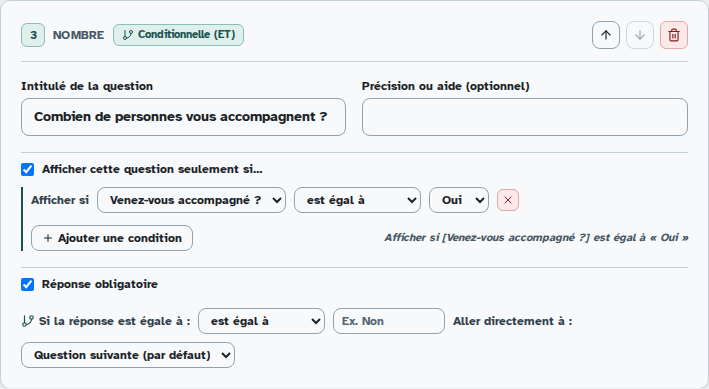
Ajoutez un champ « Nombre », par exemple « Combien de personnes vous accompagnent ? ». Dans cette question, activez « Afficher cette question seulement si… ». Les réglages de condition apparaissent.
Régler la condition
Choisissez « Venez-vous accompagné ? », l’opérateur « est égal à », puis « Oui ». Relisez le résumé « Afficher si […] » affiché sous les réglages.
Vérifier les deux réponses
Dans l’aperçu, répondez « Non » : la question de nombre doit être masquée. Répondez « Oui » : elle doit apparaître. Si vous la rendez obligatoire, vérifiez aussi le parcours où elle reste masquée.
Publier le parcours vérifié
Cliquez sur « Publier » puis refaites ces deux essais avec le lien public.
Affichage ou saut ?
Une condition d’affichage masque une question ou une section. Un saut dirige la suite du parcours vers une autre question ou vers la fin du formulaire. Commencez par une condition d’affichage pour cet exemple ; ajoutez un saut seulement si vous voulez réellement ignorer une partie du parcours.
En cas de difficulté
Une condition est signalée comme cassée
Une question utilisée par une règle a pu être supprimée. Corrigez la référence ou retirez la condition indiquée, puis testez à nouveau les parcours.