
Collecte sur place
Gérer les places, créneaux et listes d’attente
La capacité globale limite l’événement. Un champ « Créneau » permet aussi de proposer des horaires avec leur propre nombre de places.
Mis à jour le
Avant de commencer
- Ouvrez le constructeur du formulaire.
Les étapes
Fixer la capacité
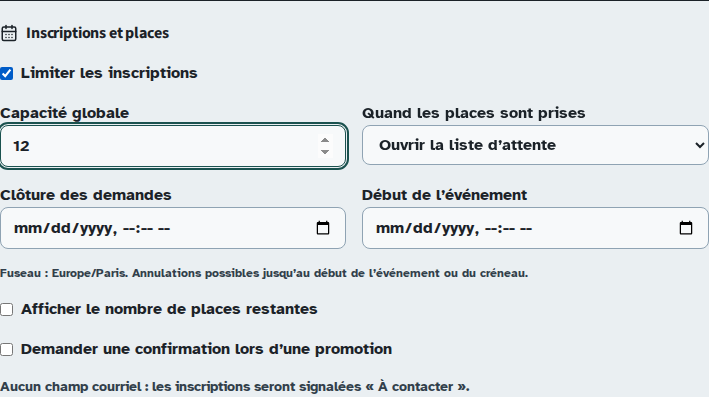
Dans « Inscriptions et places », cochez « Limiter les inscriptions » et renseignez « Capacité globale ». Les autres réglages d’inscription apparaissent.
Choisir le sort des demandes suivantes
Dans « Quand les places sont prises », choisissez « Ouvrir la liste d’attente » ou « Fermer les inscriptions ». Activez l’affichage des places restantes si vous voulez le montrer aux participants.
Ajouter des horaires si nécessaire
Ajoutez un élément « Créneau ». Renseignez le début et la fin de la série, la durée et les places par créneau, puis « Ajouter la série ». Relisez les dates, libellés et capacités affichés.
Préparer le suivi
Ajoutez un champ « Courriel » pour transmettre les informations d’inscription. Sans adresse, le tableau indique « À contacter ». Vous pouvez demander une confirmation lors d’une promotion et définir son délai.
Publier puis suivre
Publiez le formulaire. Dans les réponses, consultez le tableau des inscriptions : statut, rang d’attente et personnes à contacter. Les participants retrouvent leur inscription et son annulation avec le lien reçu.
Quand une place se libère
La première personne de la liste d’attente est appelée dans l’ordre d’arrivée. Sans délai de confirmation, elle est confirmée directement. Avec un délai, elle reçoit une proposition à confirmer ; à expiration, la place peut passer à la suivante.
Une demande enregistrée sur une borne hors ligne n’assure pas une place. Le serveur décide du statut et du rang au moment de la synchronisation.
En cas de difficulté
Je ne peux pas réduire la capacité
Une capacité ne peut pas descendre sous le nombre de places déjà occupées. Relisez les inscriptions confirmées avant de modifier la limite.