Premiers pas
Télécharger un QR code ou une affiche
Le QR code ouvre le lien public du formulaire. Les participants le scannent avec leur téléphone, sans compte Kiosform.
Mis à jour le
Avant de commencer
- Le formulaire est publié.
Les étapes
Ouvrir le partage
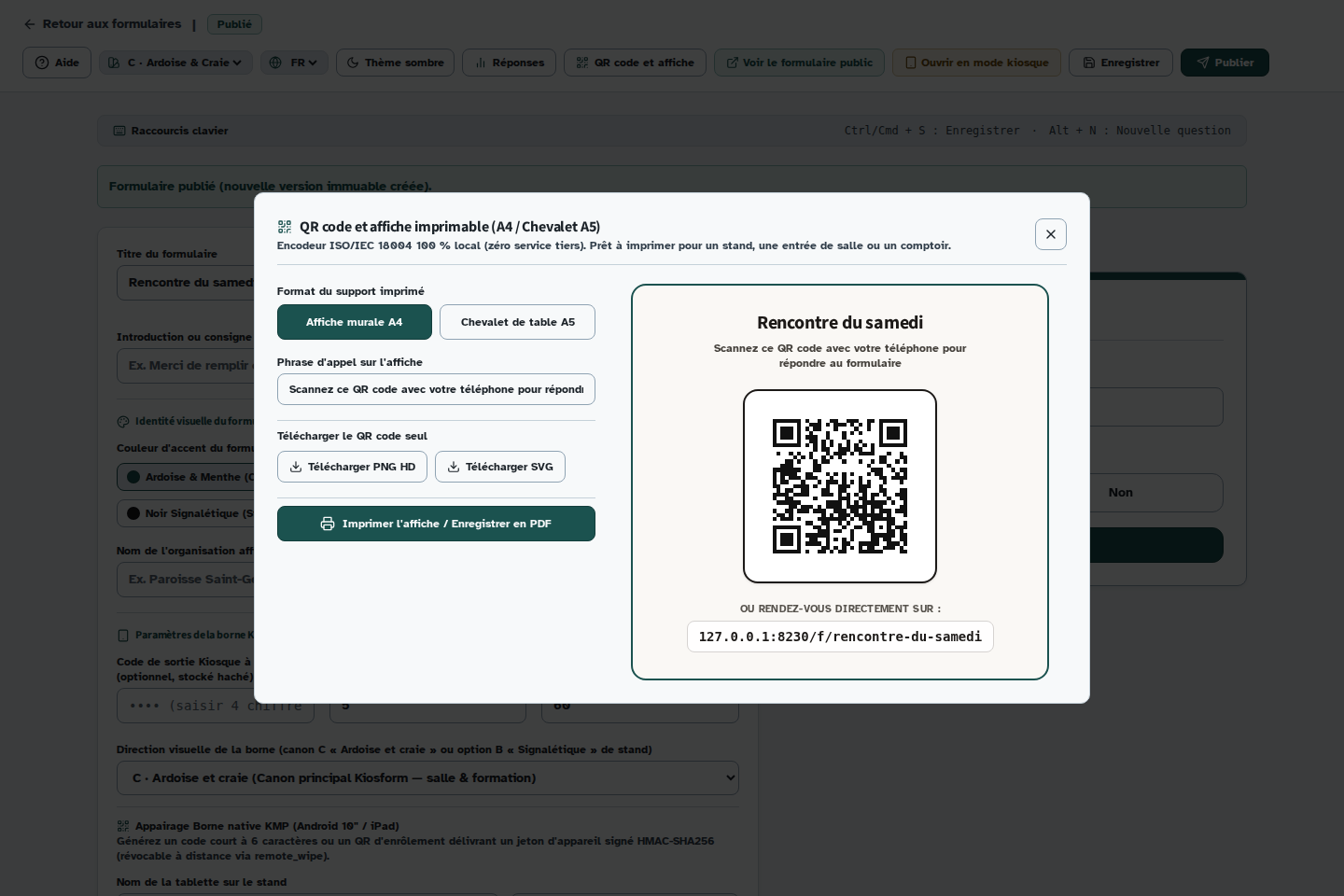
Dans le constructeur, cliquez sur « QR code et affiche ». La fenêtre affiche le lien public, le QR code et un aperçu de l’affiche.
Choisir le support
Choisissez le format A4 pour une affiche ou A5 pour un chevalet de table. Vérifiez le titre et le lien dans l’aperçu.
Récupérer le QR code
Téléchargez le QR en SVG ou en PNG selon le support sur lequel vous voulez l’ajouter. Gardez une marge blanche autour du code lorsque vous le placez dans votre mise en page.
Imprimer et essayer
Utilisez l’impression de l’affiche, puis scannez le tirage avec un téléphone. Le formulaire doit s’ouvrir et son titre doit correspondre à votre rencontre.
En cas de difficulté
Le QR ne se lit pas après impression
Augmentez sa taille, conservez sa marge blanche et évitez un fond chargé ou un pli sur le code. Essayez le tirage final, pas seulement l’image à l’écran.